P-H3-Image とは(MiniMax H3 ベースの画像生成モデル)
P-H3-Image は、文章から静止画を作り、入力した静止画に変更を加えるための画像モデルです。人物や商品の特徴を伝えたり、複数の素材を一枚にまとめたりする用途があります。「H3」という共通の名前だけで、設定や対応機能がすべて同じとは判断できません。
| 名前 | 開発元と役割 | このサイトとの関係 |
|---|---|---|
| P-H3-Image | Pruna の派生画像モデル | このページで仕組みと使い方を解説 |
| MiniMax H3 Image | MiniMax 自身の画像生成・編集モデル | 掲載作例とワークスペースの対象 |
| H3 Image Studio | 第三者による ComfyUI ノード名 | モデル名と区別して互換性を確認 |
仕様は Pruna の公式モデルカード と MiniMax の公式モデルカード で確認できます。本ページの静止画作例を、Pruna モデルのテスト結果として扱うことはできません。
MiniMax H3 画像生成の仕組み:静止画を作れる理由
H3 系の技術を基に、静止画を生成するための処理と学習を組み合わせたモデルが公開されているからです。P-H3-Image と MiniMax の画像専用モデルは、文章と静止画の参照画像を受け取り、一枚の完成画像を出力する経路を持ちます。
使うときは、名前に「H3」が含まれるかよりも、選択したモデルが静止画の生成・編集用かを確認しましょう。ここで扱うのは文章からの画像生成と、静止画の参照画像を使う編集です。モデルファイル、推論設定、入力の記法は選んだ経路に合わせます。
ローカルで導入する場合は ComfyUI のファイルと設定ガイド(英語) が役立ちます。手元の GPU や大きなダウンロードを準備する前に、下の作例で出力の傾向を確認できます。
テキストから画像生成:8ステップと出力サイズ
Pruna の公式モデルカードは、8ステップと約8メガピクセルの設定を案内しています。これは Pruna 側の推奨構成で、すべての H3 系サービスに共通する上限ではありません。MiniMax の画像専用チェックポイントは6ステップです。ステップ数だけで処理時間や品質を比べることもできません。
- 被写体と構図を決める。何を何個、どこに置くか、どの視点から見るかを指定します。
- 素材と光を足す。陶器、ガラス、布の質感や、光の向き、影の硬さを具体的に書きます。
- 文字と出力条件を確認する。必要な文字は引用符に入れ、配置を指定します。生成後は綴りと細部を目で確認します。
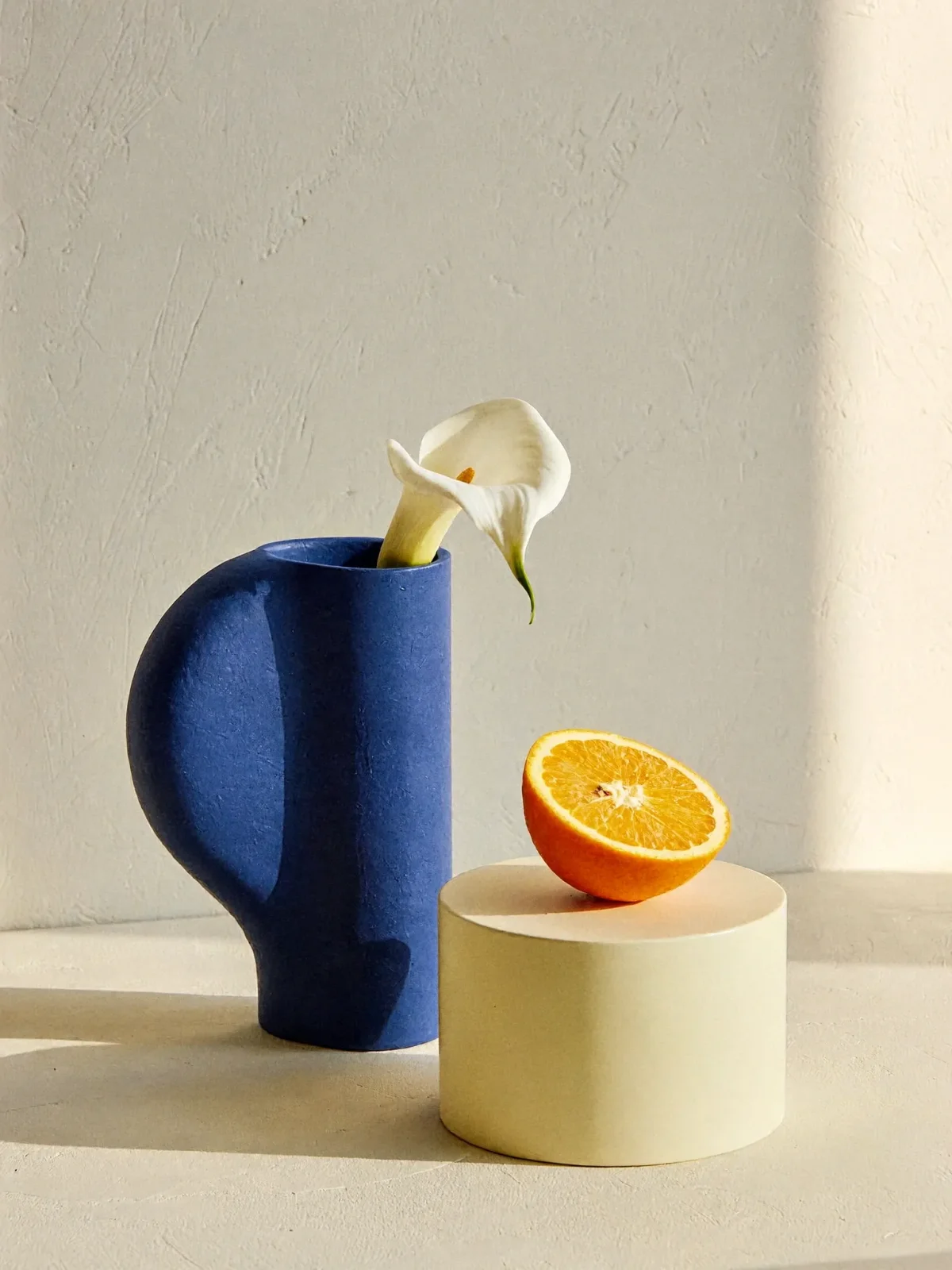
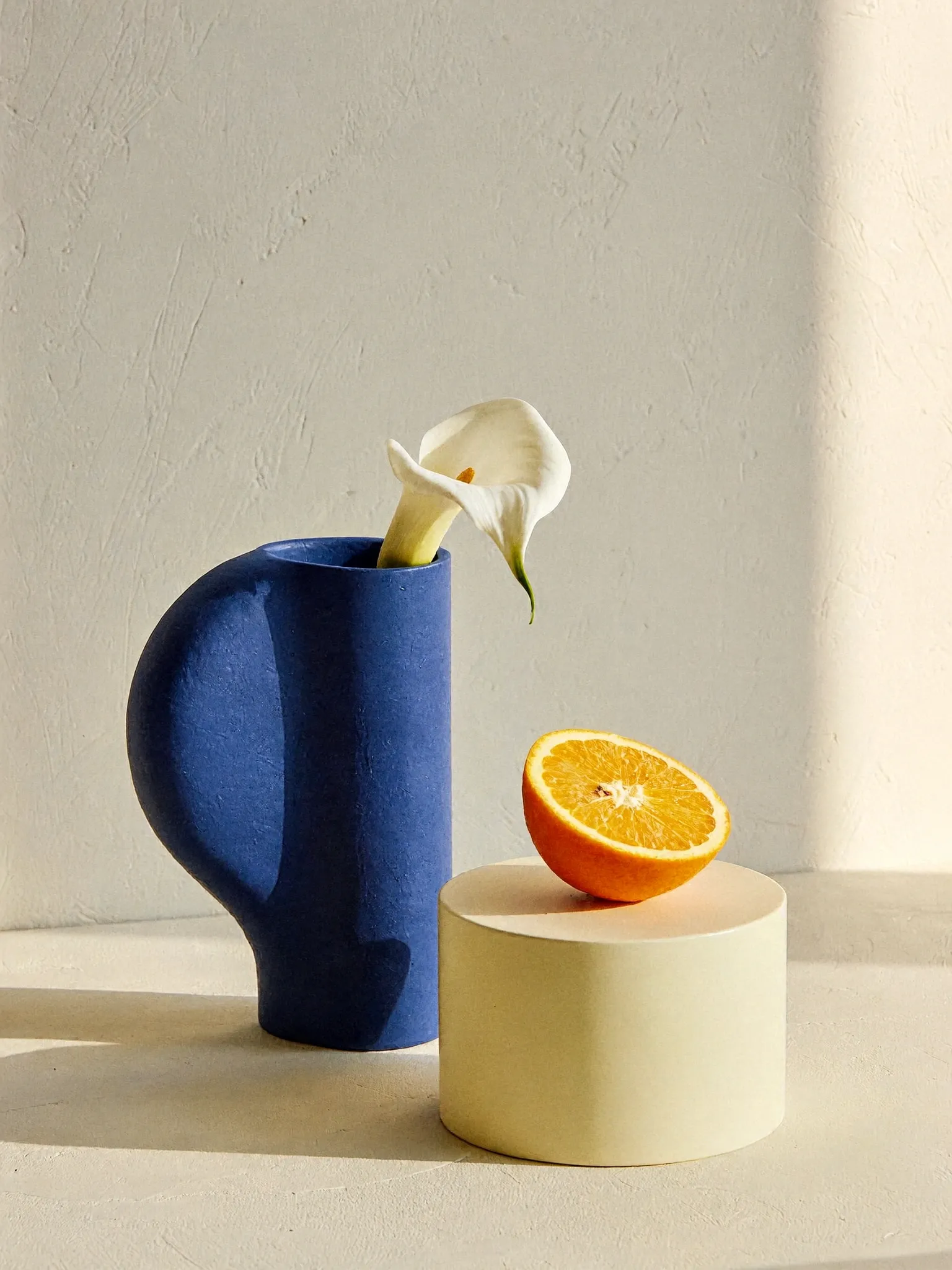
実際に使用した英語プロンプト
Editorial product photograph of a sculptural cobalt blue ceramic vase with a single curved white calla lily, next to one halved orange on a pale butter-yellow pedestal. Warm ivory background, hard late afternoon sunlight entering from the right, crisp long diagonal shadows. Tactile matte ceramic, visible orange pulp, subtle analog grain. Art directed for a contemporary independent design magazine, sophisticated but playful, generous negative space above, no text, no logos.
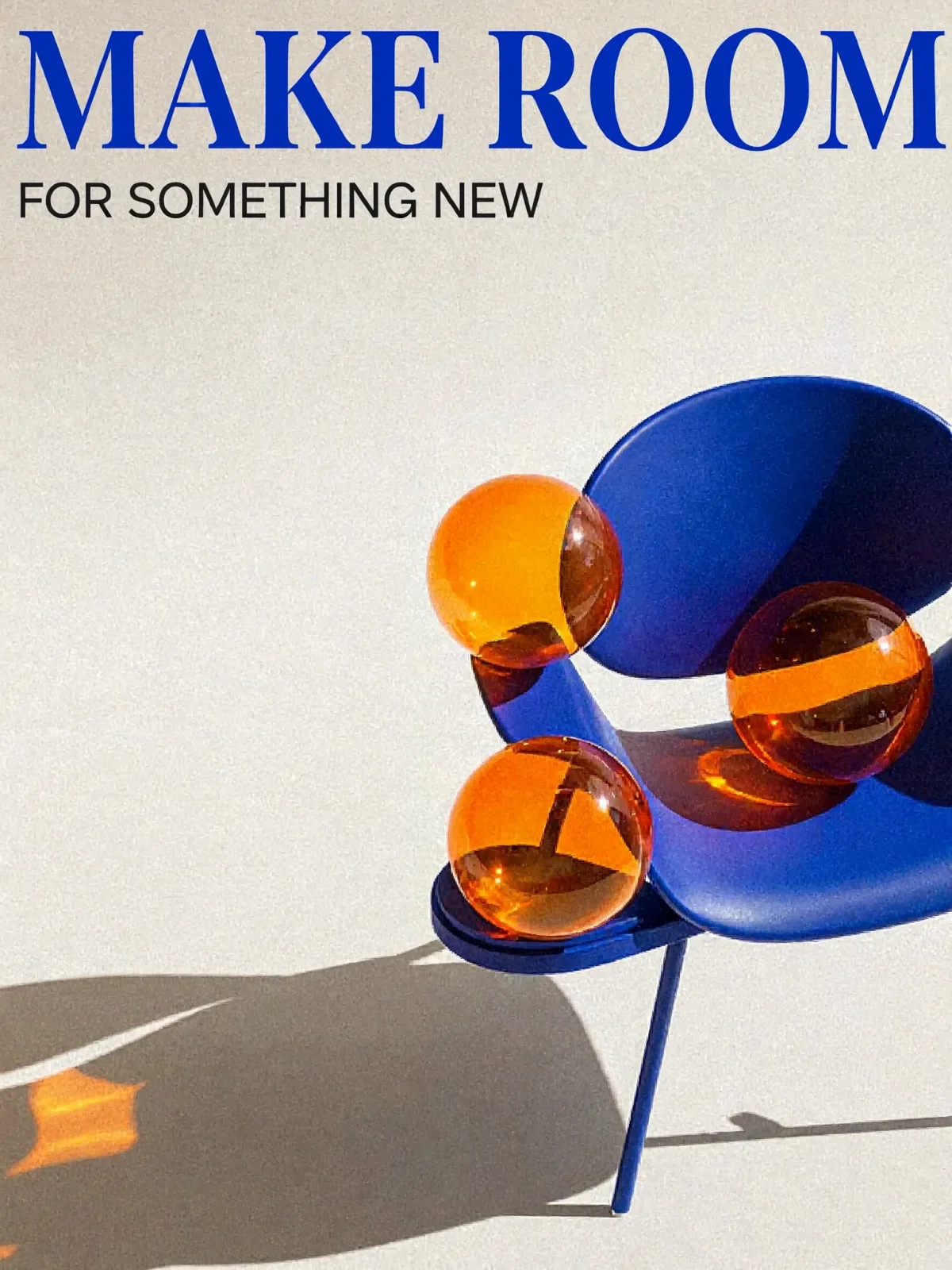
実際に使用した英語プロンプト
Graphic design poster on warm off-white textured paper. At the top in huge bold cobalt blue serif letters, exact text "MAKE ROOM". Underneath in smaller dark charcoal sans-serif, exact text "FOR SOMETHING NEW". The bottom two thirds show a striking photoreal still life of three translucent orange glass spheres balanced on a cobalt blue sculptural chair. Clean Swiss editorial typography, precise spacing, hard sunny light and long shadows, artful asymmetrical composition, independent design studio aesthetic. Do not add any other words or logos.
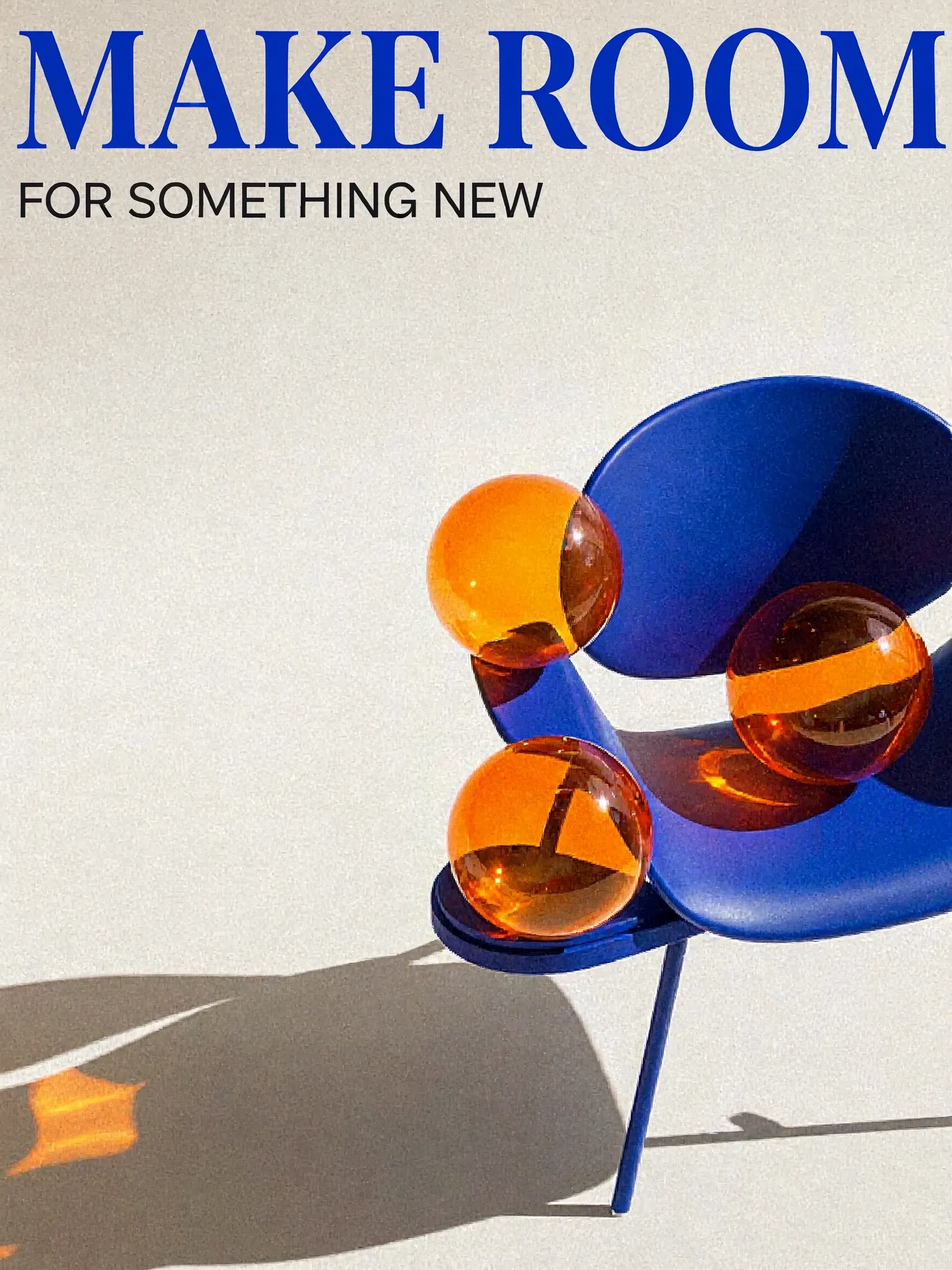
当サイトが fal を通じて生成した原本です。プロンプトと生成記録を保持しています。表示用画像は軽量化しており、ダウンロードは元のピクセル数のファイルです。
参照画像から静止画を作る:同じ特徴を保つ
静止画の参照画像を使う場合は、変える内容と残す特徴を分けて伝えます。商品の形、顔の特徴、衣装、カメラの角度、光など、重要な条件を具体的に指定してください。同じ特徴を必ず再現する保証はないため、出力を比較して判断します。
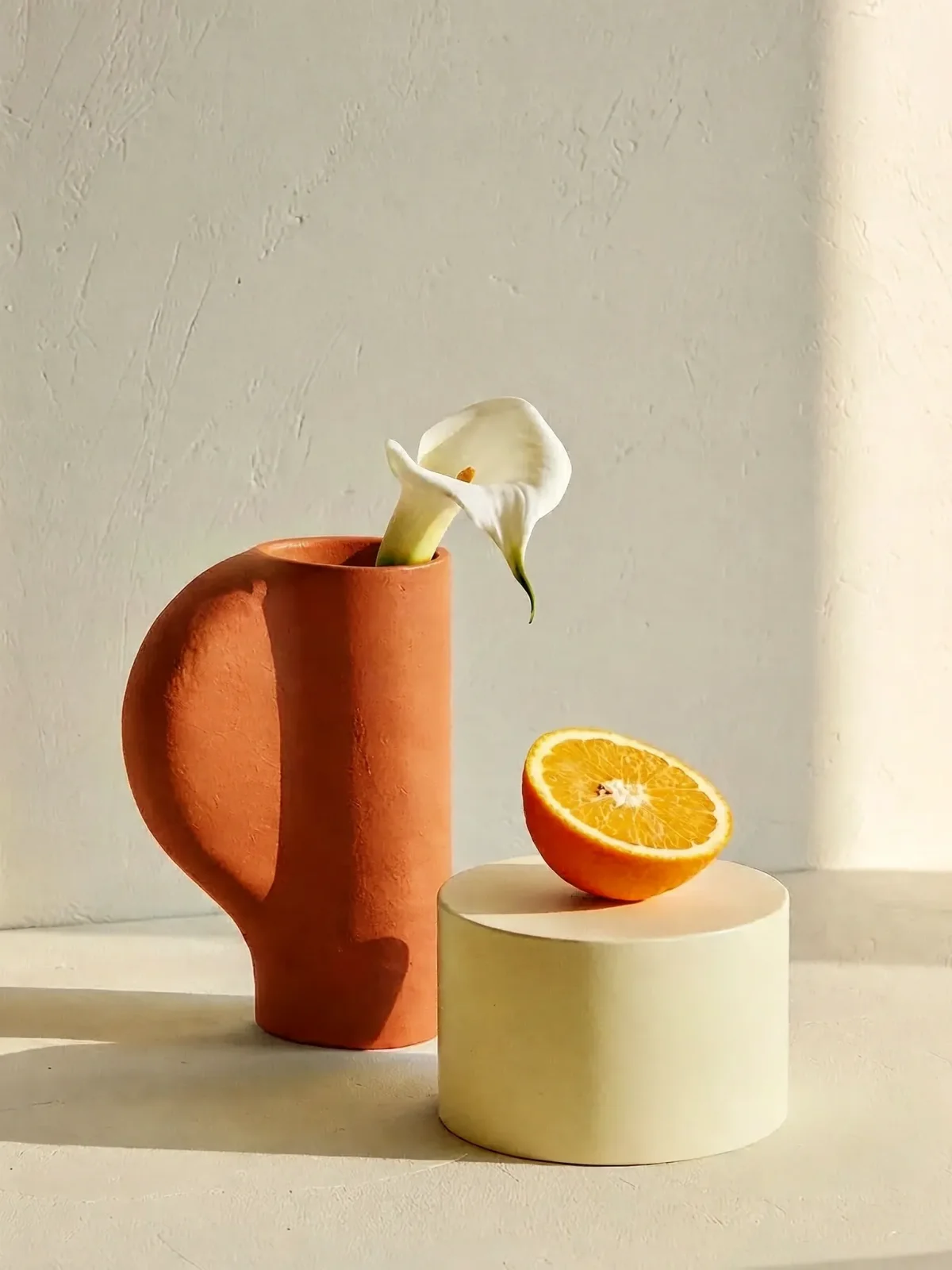
色を変えて、残す特徴を確かめる。
青い花瓶をテラコッタ色にする指示を実際に送りました。スライダーを動かし、花瓶の形、花、果物、光と影も比較してください。
Change only the cobalt blue ceramic vase in Image 1 to warm terracotta orange. Preserve its silhouette, matte material, the white calla lily, the halved orange, the pedestal, lighting, shadows, camera angle and background. Do not add objects or text.当サイト制作 · MiniMax H3 Image · 元の入力と実際の編集結果。形や配置の完全な維持を保証するものではありません。
| 使用モデル | MiniMax H3 Image |
|---|---|
| 使用した静止画の参照画像 | 1枚 |
| 入力・出力 | 1536 × 2048 |
| 記録日 |
この作例は、花瓶の色を変える指示で得た一回の編集結果です。形や周辺の細部も、編集前後の画像で確認してください。
同じ意図を日本語で書く例
Image 1 の青い花瓶だけを、暖かいテラコッタ色に変更してください。花瓶の形とマットな質感、白い花、半分のオレンジ、台座、光、影、カメラの角度、背景は維持してください。物や文字を追加しないでください。
上の前後比較は、表示した英語プロンプトを実際に送って得た結果です。日本語の文はその意図を表す記入例で、同じ出力を実測・保証したものではありません。色だけでなく花や影にも違いがないか確認しましょう。
複数の画像を組み合わせる・一部分だけ参照する
複数の静止画を組み合わせるときは、各入力の役割を一つずつ決めます。たとえば Image 1 は商品とラベル、Image 2 は部屋と光、Image 3 は色の方向性、と分けます。背景だけを借りたいのに人物や文字まで移らないよう、使わない要素も説明してください。
静止画の組み合わせ指示の例
Image 1 の商品の形とラベルを維持し、Image 2 の部屋のテーブル上に配置してください。照明と影は部屋に合わせます。Image 2 の他の物や文字は追加しないでください。
記入例です。実測した複数入力の作例ではありません。体の一部分や衣服の模様だけを使いたい場合は、必要な範囲を事前に切り出して静止画の参照画像にすると、余分な要素を減らせます。ただし切り出した画像だけでは元の全身姿勢や構図が伝わりにくくなります。保持したい全体像と、借りたい部分の役割を明確にしてください。
画像編集:2次画像のリアル化とマスク部分の扱い
2次画像をリアル化する場合は、写真らしい素材、自然な光、皮膚や布の質感を指定し、元の輪郭、髪型、衣装、ポーズなど残したい条件を列挙します。画風の変換と同一人物の再現は別の課題です。顔や手、文字が変わっていないか個別に確認してください。
Image 1 のイラストを自然光で撮影した写真のような静止画にしてください。髪型、衣装の配色、ポーズ、画角を保ち、肌と布に自然な質感を加えてください。背景の物や文字は追加しないでください。
この日本語指示は未実測の例です。現在のワークスペースには独立した編集マスク入力がありません。黒く塗る、透明にする、枠で囲むといった前処理が、自動的に編集範囲や無視する部分として解釈されるとは限りません。
「マスク部分を参照として扱わない」条件が必要なら、不要な領域を切り出すか、マスク機能を明示的に持つ別のワークフローを選びます。このツールでは、静止画の参照画像と文章による指示を使います。さらに詳しい保持/変更の例は 静止画編集ガイド(英語) にあります。
画像サイズと精度の関係(大きいほど精度が下がる?)
大きくすれば必ず精度が下がる、という共通の法則はありません。Pruna は約8MPを推奨し、MiniMax も画像専用モデルについて推奨サイズを公開しています。一方、出力サイズを変えると構図や細部が変化するため、同じ指示でも同じ画像の単純な拡大にはなりません。
このサイトでは「何ピクセルを超えると精度が下がるか」を同じ条件で実測していません。下の表はワークスペースのサイズ設定であり、品質低下のしきい値や Pruna の設定表ではありません。
| 比率 | 2K 設定 | 4K 設定 |
|---|---|---|
| 1:1 | 2048 × 2048(約4.19MP) | 4096 × 4096(約16.78MP) |
| 3:4 | 1536 × 2048(約3.15MP) | 3072 × 4096(約12.58MP) |
サイズ変更で崩れたときに確認する順番
- モデル名、出力比率、プロンプトの自動拡張、入力画像の順番をそろえます。
- モデルが推奨するサイズに戻して、一つの変更だけを試します。
- 文字の正確さ、手や顔、物の数、構図、細部の解像感を別々に確認します。
- 元の出力を保存して比較します。単純に拡大した画像を、新しいサイズで生成した結果と混同しないでください。
掲載済みの花瓶やポスターは 1536 × 2048 の原本です。異なるサイズの品質比較ではなく、実際の静止画とプロンプトを確認するための作例です。
画像からプロンプトを抽出する
現在のワークスペースには画像からの自動抽出機能がありません。画像だけから元の生成プロンプトを完全に復元することも保証できません。再現したい要素を観察し、文章の制作指示へ整理する方法から始められます。
被写体:何が、いくつ写っているか
構図:位置、画角、背景との関係
素材:陶器、金属、布などの質感
光:方向、色、影の硬さ
文字:正確な表記と配置
静止画編集で残すもの:形、衣装、ポーズ、背景
変えるもの:一度に一つ、具体的な見た目で指定
作例の英語プロンプトを読むと、被写体、素材、光をどの順番で伝えたか確認できます。静止画の参照画像そのものを使う編集では、元画像を細かく言い換えるだけでなく、変更する部分と維持する部分を先に明確にしましょう。